
5 分钟内让 xbot 跑起来。
Note系统要求: 任何现代操作系统(Linux、macOS、Windows)。无需预装依赖——安装器会下载静态二进制。
# Linux / macOS
curl -fsSL https://raw.githubusercontent.com/ai-pivot/xbot/master/scripts/install.sh | bash

# Windows (PowerShell)
irm https://raw.githubusercontent.com/ai-pivot/xbot/master/scripts/install.ps1 | iex
安装器会下载 xbot-cli 二进制、生成随机 admin token、写入
~/.xbot/config.json,并运行 xbot-cli setup 装齐 Web UI + 全部内置插件,
同时打开 web 通道 —— 两种模式都会装,装完浏览器就能用。
Note国内网络? 使用镜像加速安装器:
curl -fsSL https://ghfast.top/https://raw.githubusercontent.com/ai-pivot/xbot/master/scripts/install-cn.sh | bash
Tip不想自己动手? 把下面这段复制给你的 AI agent,它会自己装好并验证:
帮我在这台机器上安装并启动 xbot:
1. curl -fsSL https://raw.githubusercontent.com/ai-pivot/xbot/master/scripts/install.sh | bash
2. xbot-cli setup --check      # 退出码 0 才算装好
3. nohup xbot-cli serve >/tmp/xbot.log 2>&1 &
4. curl -s -o /dev/null -w '%{http_code}' http://127.0.0.1:8082   # 必须输出 200
失败就读 https://ai-pivot.github.io/xbot/zh-cn/installation/ 的排错章节。
安装器会让你选择:
| Standalone(单机) | Server(服务端) | |
|---|---|---|
| 架构 | CLI 直接运行 Agent | 后台 Server + CLI 远程连接 |
| 适合 | 个人 | 团队、多渠道 |
| 渠道 | 仅 CLI | 飞书 · QQ · Web · CLI |
| LLM 共享 | 各自配置 | 管理员配一次,全团队用 |
| 持久化 | 关终端就停 | 系统服务,开机自启 |
大多数团队应选 Server 模式。 个人快速体验选 Standalone。
Server 模式会启用 Web 通道(~/.xbot/config.json 中
"web": { "enable": true, "port": 8082 })。浏览器访问
http://localhost:8082,点击 Create account —— 第一个注册的账号即为
操作员账号。
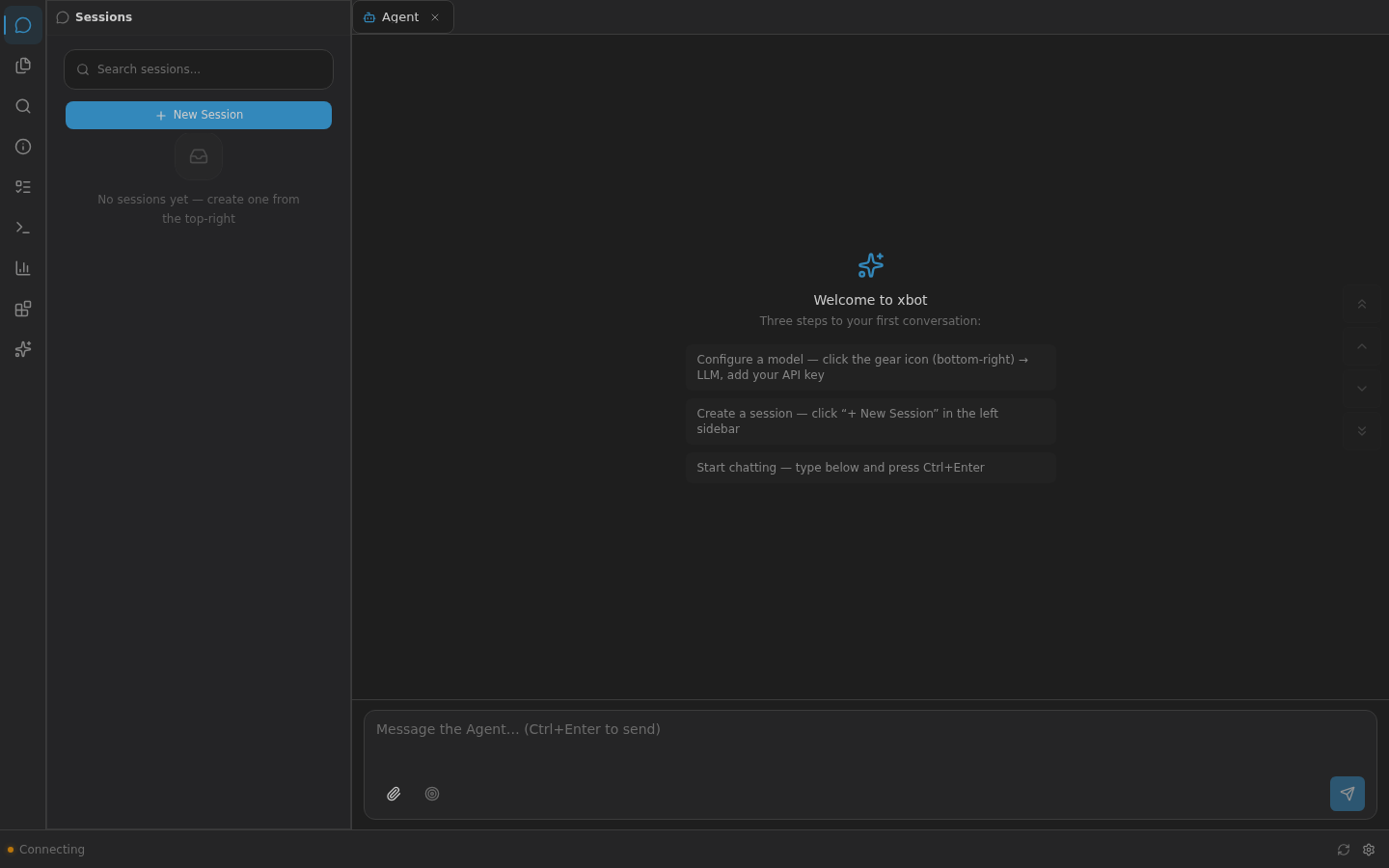
空工作区会显示三步引导:配置模型、新建会话、开始对话。
运行 xbot-cli,首次启动会弹出 Setup 向导:
- 选择 LLM 提供商(OpenAI / Anthropic / 兼容 API)
- 输入 API Key
- 配置 API 地址(DeepSeek、Qwen、Ollama 等需修改)
- 选择模型
- 配置模型层(Vanguard / Balance / Swift)
随时用 /setup 或 Ctrl+K → Setup 重新配置。
订阅系统,非单一全局 key。 xbot 使用订阅系统,可创建多个订阅(如工作用 Claude、个人用 DeepSeek),按会话切换。
Tip使用 DeepSeek、通义千问或 Ollama? 在 Setup 向导中设置provider: "openai"并修改base_url。xbot 兼容任何 OpenAI 兼容 API。
准备就绪。输入消息按回车,Agent 会调用工具、执行命令、搜索网页、委派子 Agent。
你:这个目录里有哪些文件?

Agent:*使用 Shell 工具运行 ls*
Agent:当前目录包含...

你:读取 README.md 并总结

Agent:*使用 Read 工具*
Agent:这个项目是关于...

你:创建一个名为 notes.txt 的文件,写入今天的日期

Agent:*使用 FileCreate 工具*
Agent:完成!已创建 notes.txt 并写入今天的日期。

你:搜索最新的 Go 版本

Agent:*使用 WebSearch 工具*
Agent:最新的 Go 版本是...
Agent 会自动选择合适的工具——你只需描述你想要的。
输入 / 查看所有命令。常用命令:
| 命令 | 作用 |
|---|---|
/setup | 重新配置 LLM、沙箱、主题 |
/context | 查看 token 用量 |
/clear | 仅清空当前 TUI 显示 |
/new | 归档记忆并重置当前对话 |
/sessions | 打开会话面板 |
/settings | 打开设置面板 |
/help | 显示所有命令 |
| 快捷键 | 功能 |
|---|---|
Ctrl+K | 命令面板(模糊搜索) |
Ctrl+N | LLM 面板(切换模型 + 管理订阅:添加/禁用/删除) |
Ctrl+T | 会话列表 |
Ctrl+O | 展开/折叠工具 |
Ctrl+J | 输入框换行 |
Ctrl+C | 取消操作 |